¿Qué es Genus?

Es el asistente académico que permite la interacción y el fortalecimiento de la comunicación entre todos los miembros de la comunidad educativa: institución, docentes, estudiantes y padres de familia.
Para esto Genus integra el uso de la tecnología, convirtiéndose en una aplicación de fácil uso, donde docentes, padres de familia y alumnos podrán tener siempre a su alcance las actividades escolares en cada año lectivo, además de estar comunicados sobre incidentes o novedades que ocurran en el día a día de los estudiantes.
¿Requisitos para la instalación?
- Espacio para funcionamiento normal 200 MB.
- Versión android 4.1 (preferencia versiones 4.4 o superior)
- No es compatible con versiones anteriores a 4.1.
- Conexión a internet por datos móviles o Wi-Fi.
¿Cómo descargar Genus?
Para dispositivos con sistema operativo Android ingresamos Play Store para buscar y descargar la aplicación.
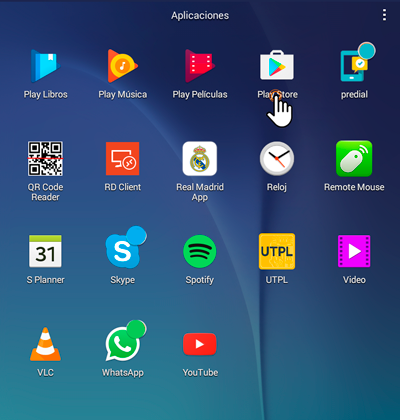
Una vez que hayas ingresado a Play Store, realizamos la búsqueda ingresando Genus Académico y seleccionamos el botón de búsqueda.

Se presenta la aplicación en el resultado de la búsqueda de Play Store, seleccionamos e instalamos la aplicación.
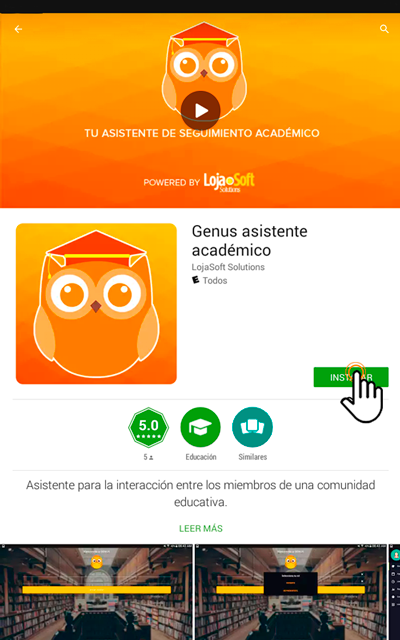
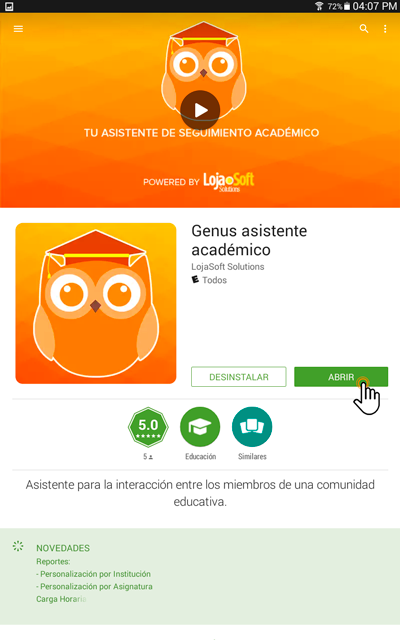
Una vez instalada la aplicación estará lista para que pueda abrirla e ingresar con sus credenciales.
¿Cómo ingresar a Genus?
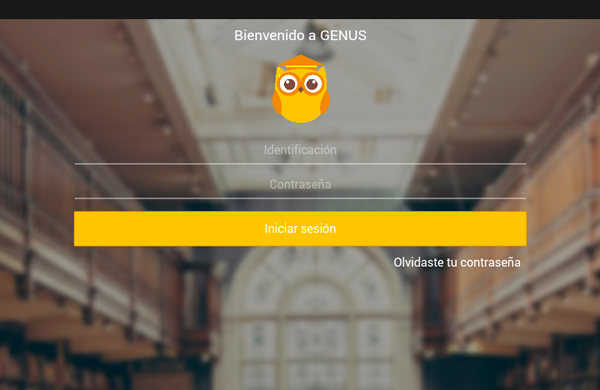
Al ingresar sus credenciales “Usuario” y “Contraseña” se realiza en la aplicación la validación de los datos y apertura de su sesión.
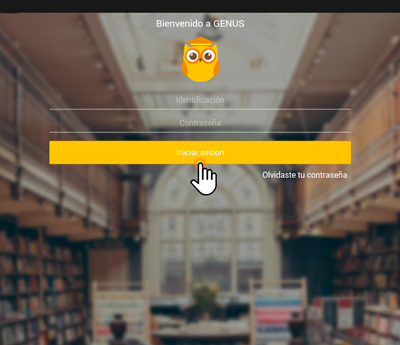
¿Cómo recuperar su contraseña?
Si olvidaste la contraseña de ingreso a la aplicación, puedes establecer una nueva, al seleccionar Olvidaste tu contraseña,
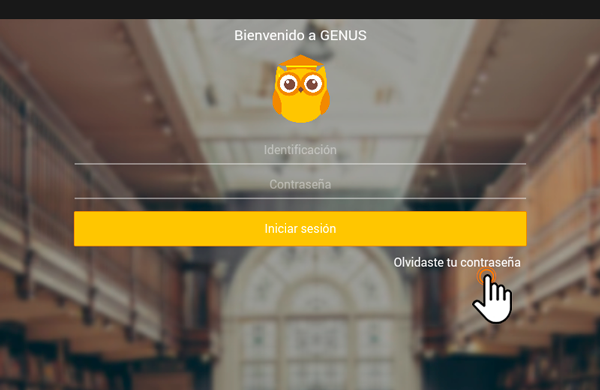
el enlace te direcciona a la página de recuperación de contraseña, donde el requisito que te solicita, es el ingreso de su correo electrónico
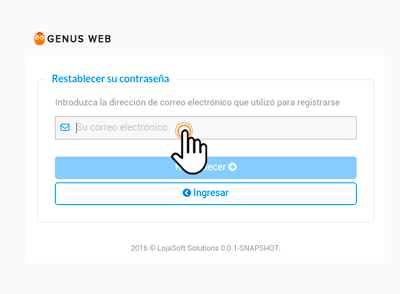
el correo electrónico ingresado tiene que ser el registrado en la aplicación
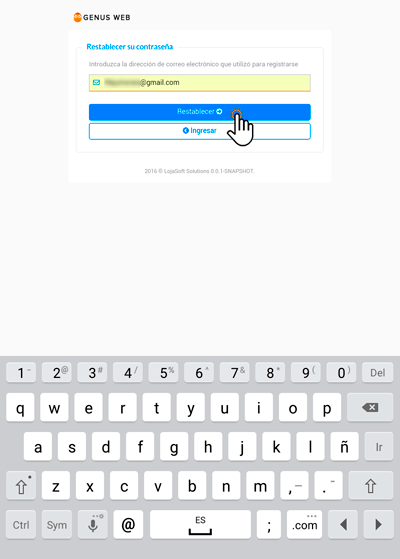
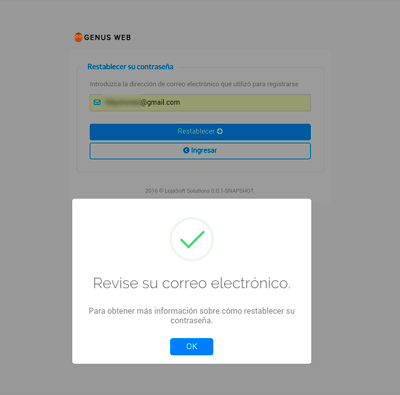
luego de ser verificado, se presenta el siguiente mensaje: Revise su correo electrónico
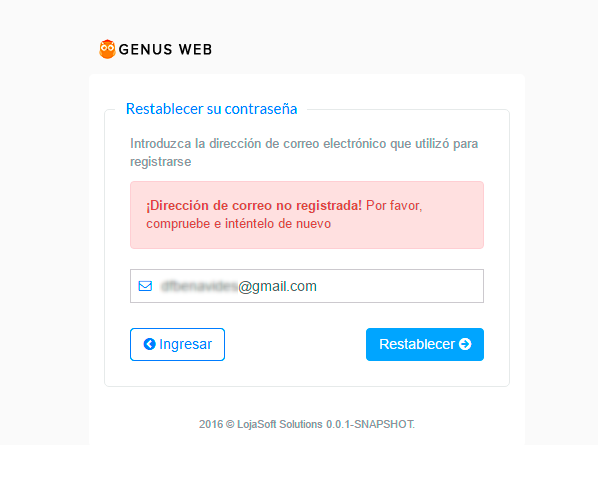
Nota: Si el correo no se encuentra registrado presenta un mensaje : !Dirección de correo no registrada!
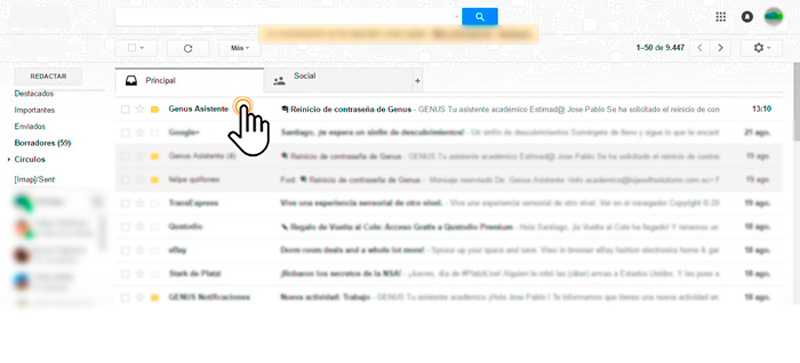
luego, ingrese a su correo electrónico que tiene establecido para la aplicación

se visualiza un correo electrónico enviado con un enlace para que ingrese su nueva contraseña
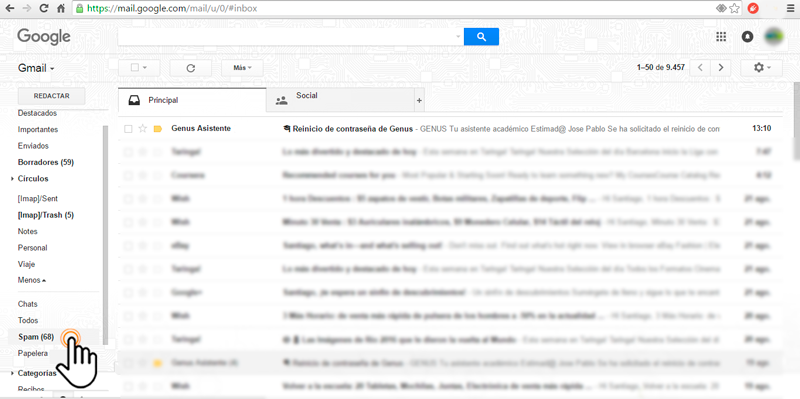
al revisar en su bandeja de correo, no se encuentra el correo de Genus Académico, revise por favor en la bandeja de Spam
Seleccione el correo enviado por Genus Académico para visualizar en detalle el contenido
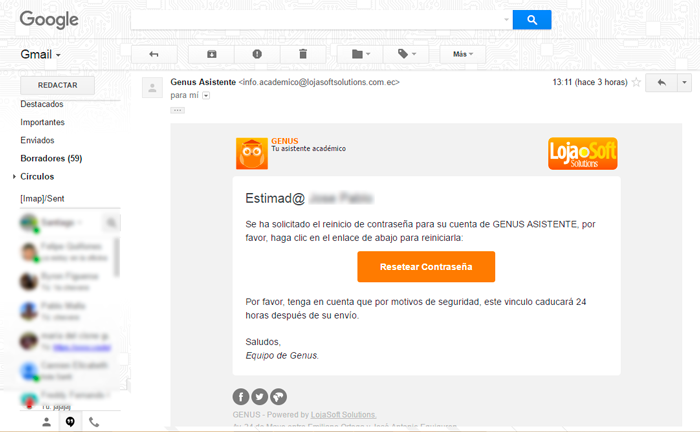
seleccione Resetear Contraseña
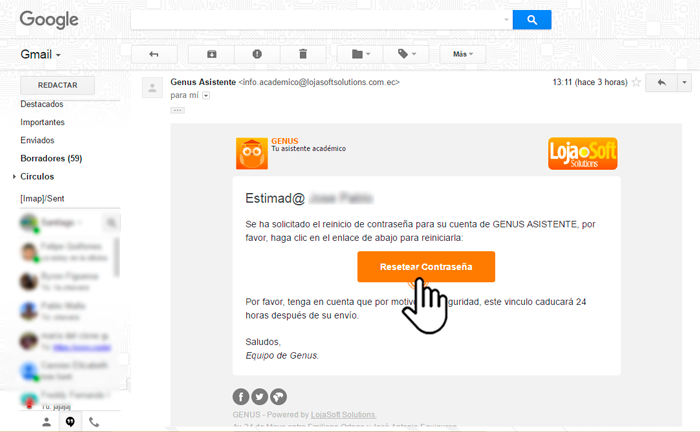
el botón es un enlace que lo direcciona a la página donde puede ingresar la nueva contraseña
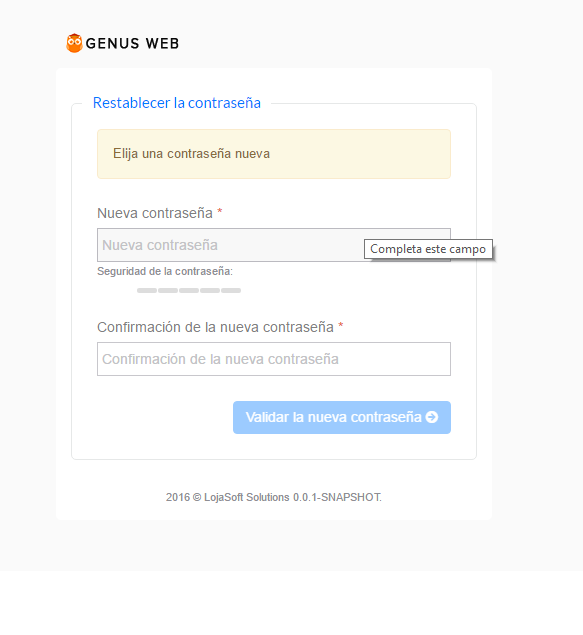
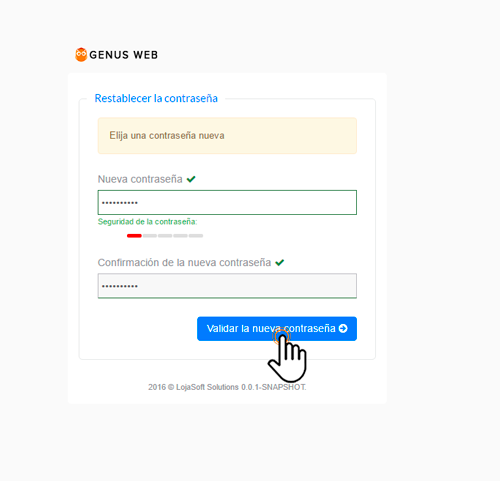
Al ingresar la nueva contraseña, se valida el nivel de seguridad de la misma
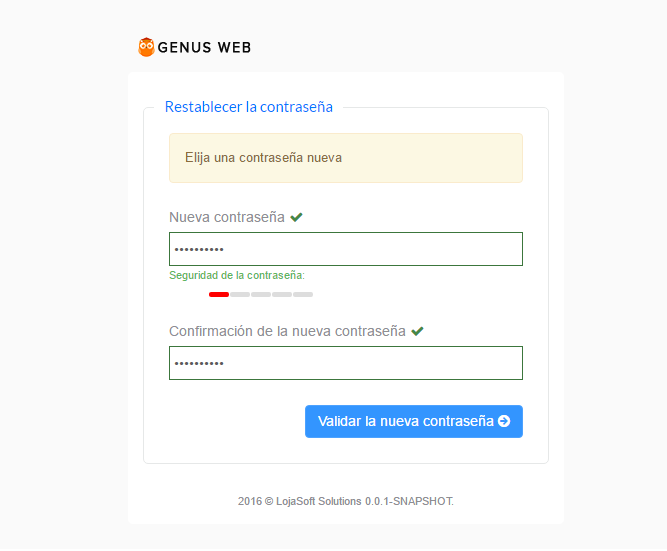
Seleccione Validar la nueva contraseña para concluir el proceso
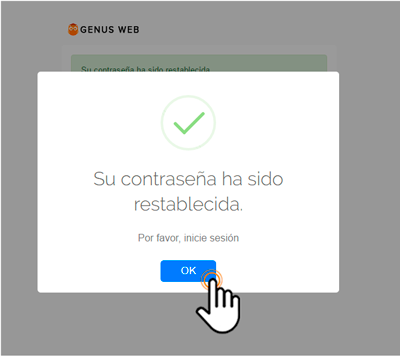
se presenta un mensaje confirmando el cambio de contraseña
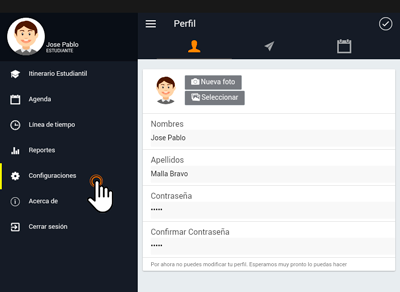
Configuraciones
Las configuraciones se utilizan para visualizar y verificar sus datos personales, además de poder Configurar tu información, datos personales, imagen de perfil, y contraseña.
Cerrar Sesión
Se usa en caso, de haber iniciado sesión en un dispositivo móvil que no fue el habitual, puedes utilizar esta opción para salir de la aplicación
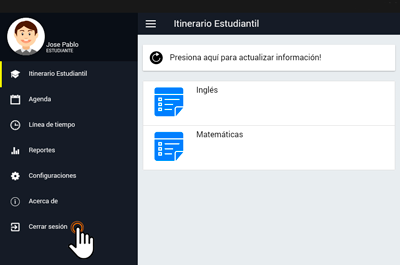
al “Cerrar Sesión”, se presenta la pantalla de inicio de sesión
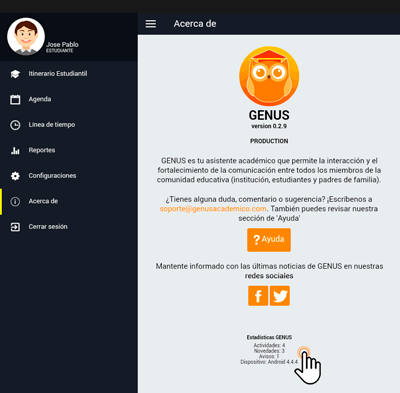
Acerca de
Muestra una breve información sobre Genus Academico
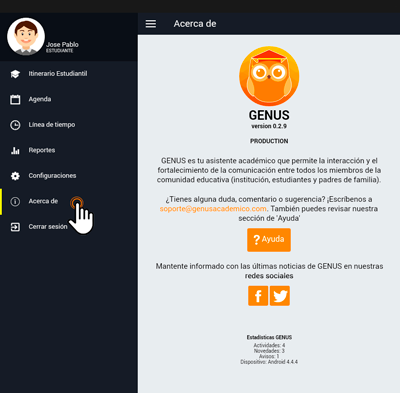
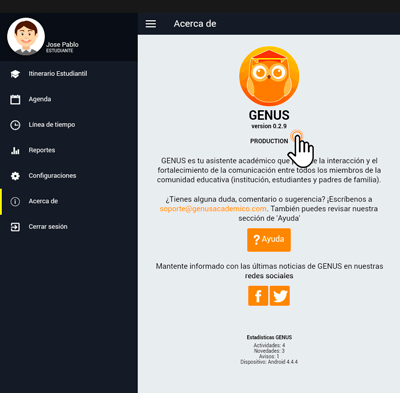
además, se puede visualizar la versión de la aplicación, si en caso se necesita la actualización de la misma por alguna mejora realizada
al seleccionar el botón “Ayuda” podrá visualizar un manual en linea, para cualquier inquietud sobre la aplicación
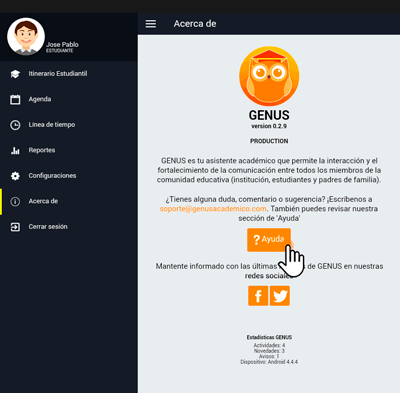
se ha visto necesario incluir contactos de facebook y twitter con el objetivo de mantenerte informado sobre novedades de Genus
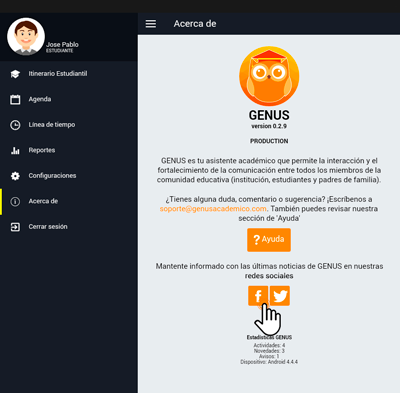
los datos e información sobre interacción que mantiene con la aplicación, incluida la versión del sistema operativo de su dispositivo